校园VPN使用说明(校外访问校内资源专用)
VPN主要用于校外网络环境下访问校内教务系统、图书馆资源、办事大厅等校内专属平台,校内上网无需开启VPN。
1. VPN客户端下载
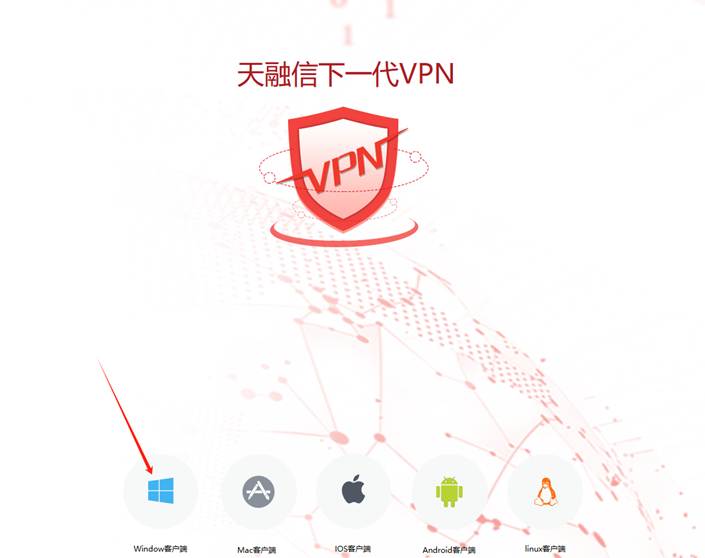
在电脑端访问官方VPN地址:https://vpn.tjutcm.edu.cn,根据自身设备系统(Windows、Mac、IOS、Android、Linux)下载对应版本的官方客户端并完成安装。
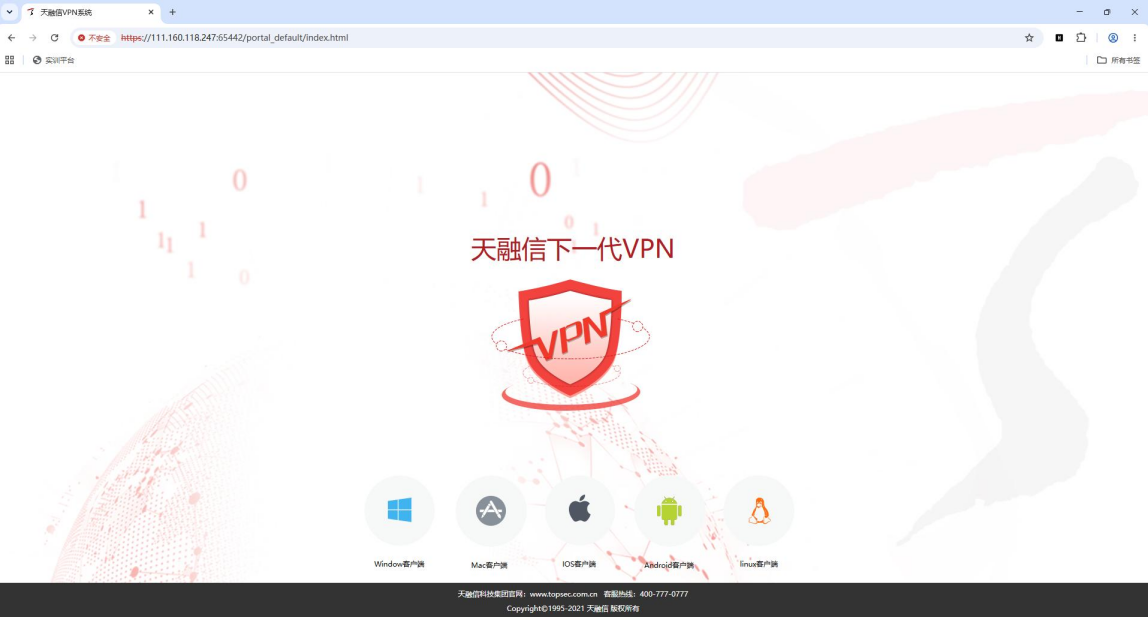
移动端软件下载安卓系统可使用以下二维码扫码下载,MAC系统可在iTunes中搜索TopSAP下载使用。

2. VPN登录操作流程
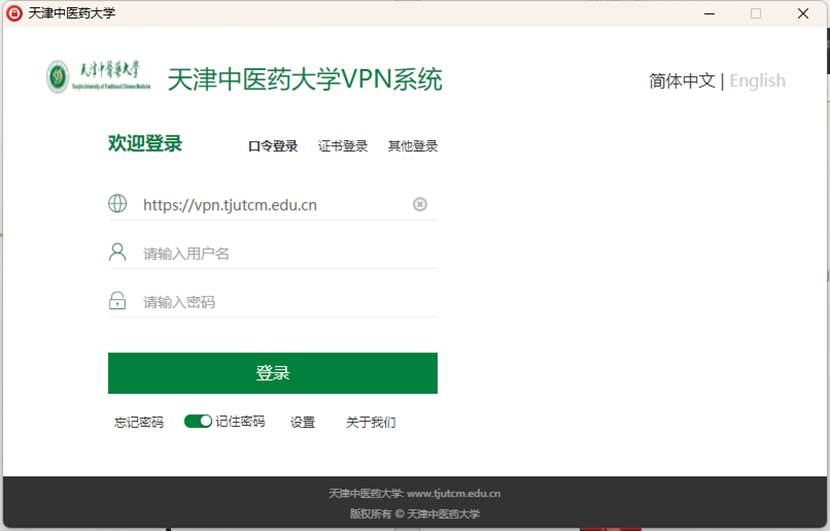
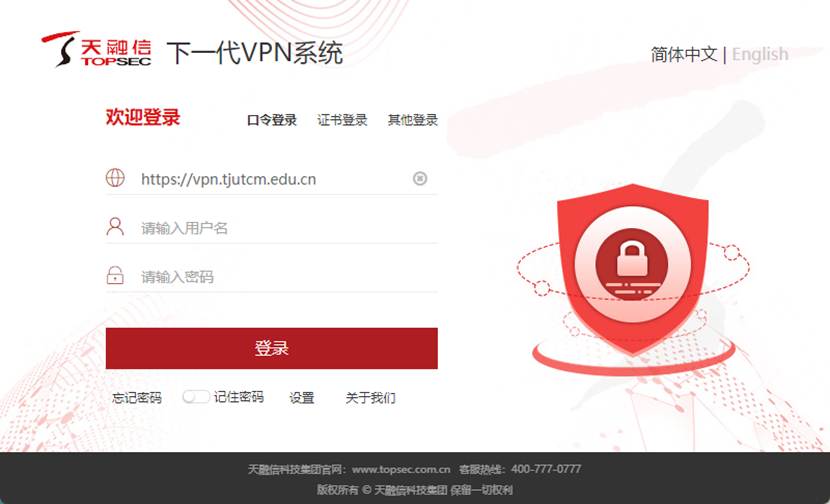
①打开已安装的VPN客户端,在接入地址栏填写官方地址:vpn.tjutcm.edu.cn;
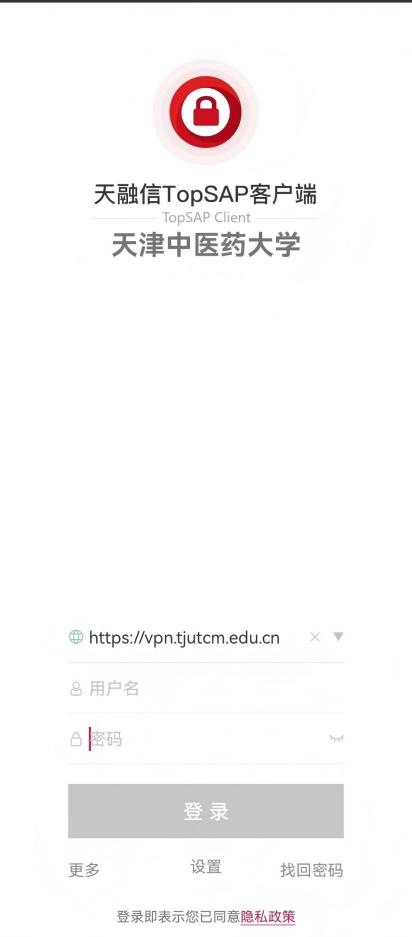
②输入个人信息门户账号(学号)、统一校园网密码,点击登录;
③登录时系统会自动发送短信验证码至绑定手机号,输入验证码即可完成认证登录;
④登录成功后,可直接访问校内各类网络资源。
3.未绑定手机号解决办法
首次使用账号、未绑定手机号导致无法接收验证码的新生,可在校内网络环境下访问网上办事服务大厅,登录账号后自动跳转手机号绑定页面,阅读并同意相关协议,输入手机号和验证码完成绑定,绑定成功后即可正常使用VPN短信验证登录功能。
4.使用注意事项
①校园网登录情况下,无法下载和登录VPN系统,需在非校园网IP情况下登录使用;
②若VPN登录失败,优先核对账号密码、短信验证码,确认设备网络正常后重试。
③如出现如下情况,请卸载vpn软件后,再进行如下操作:
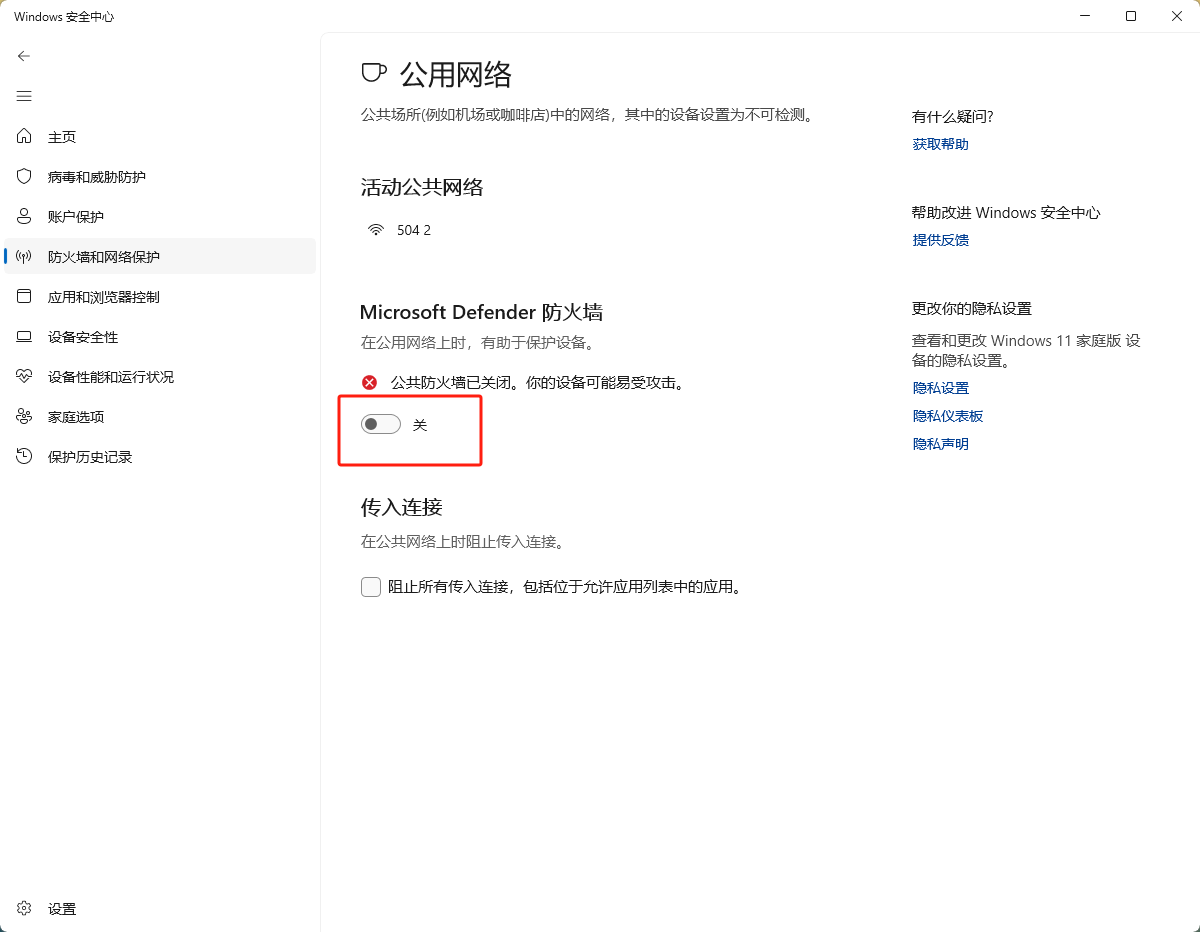
1. 打开电脑Windows安全中心,找到防火墙和网络保护
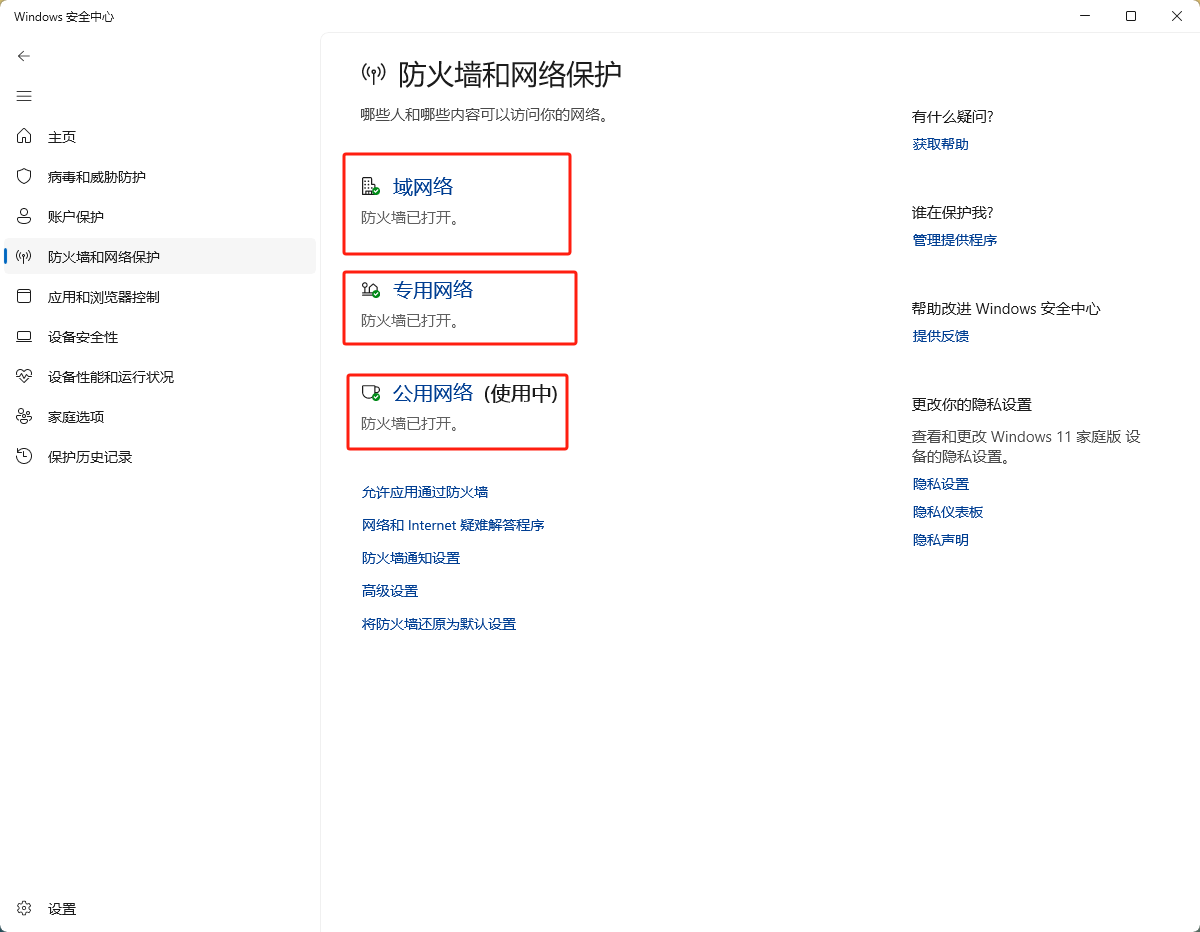
2. 关闭防火墙
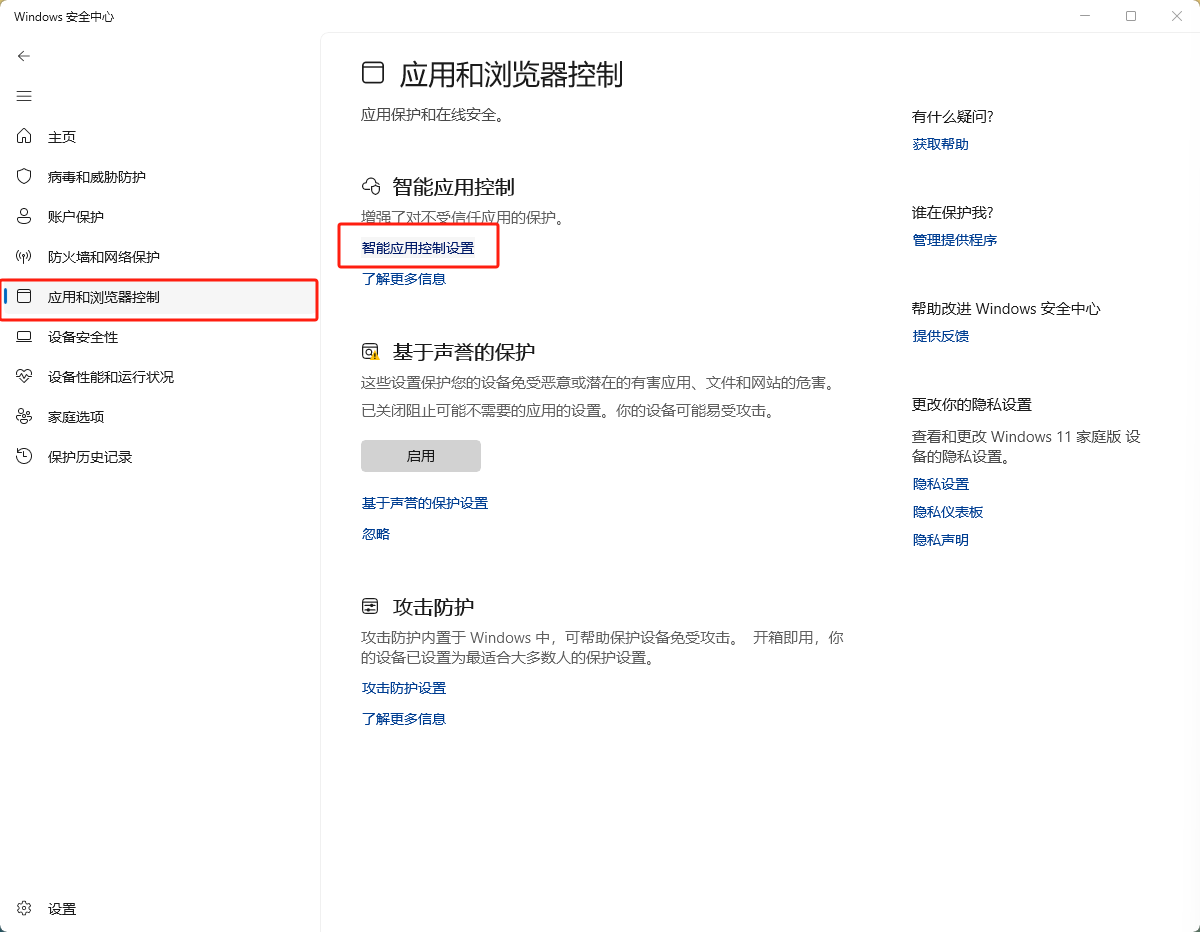
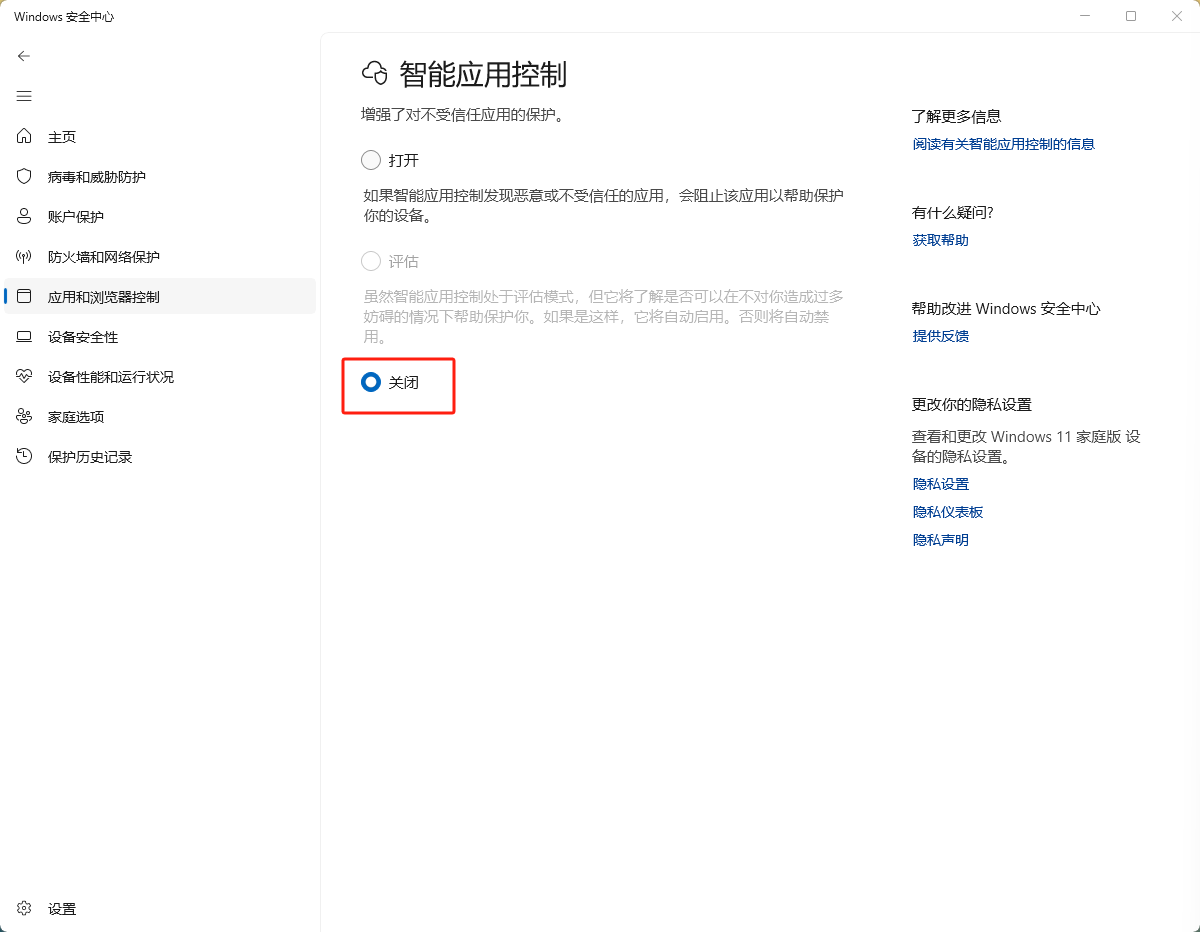
3. 关闭智能应用控制
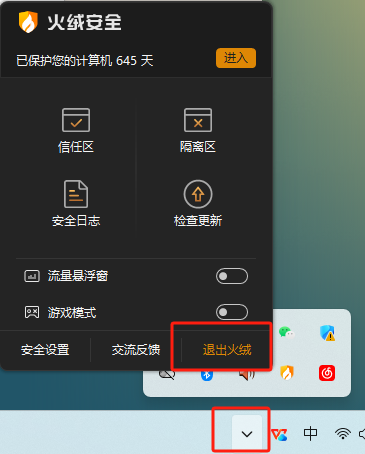
4. 关闭电脑杀毒软件
5. 登录https://vpn.tjutcm.edu.cn选择您所需版本进行下载
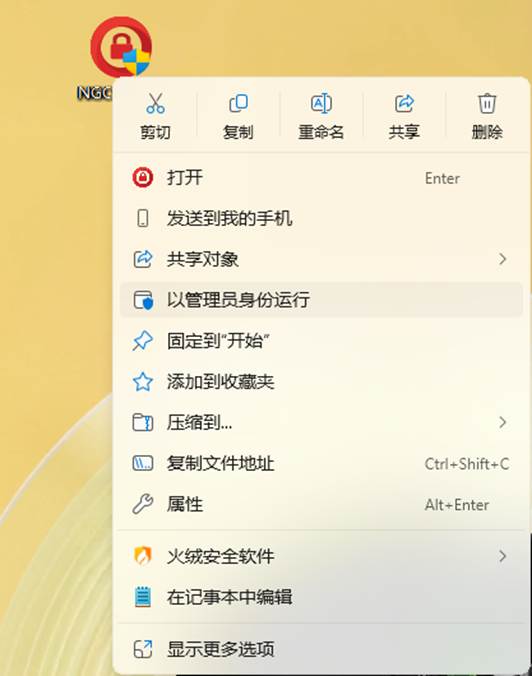
6. 下载完毕后右键点击图标选择已管理员身份运行
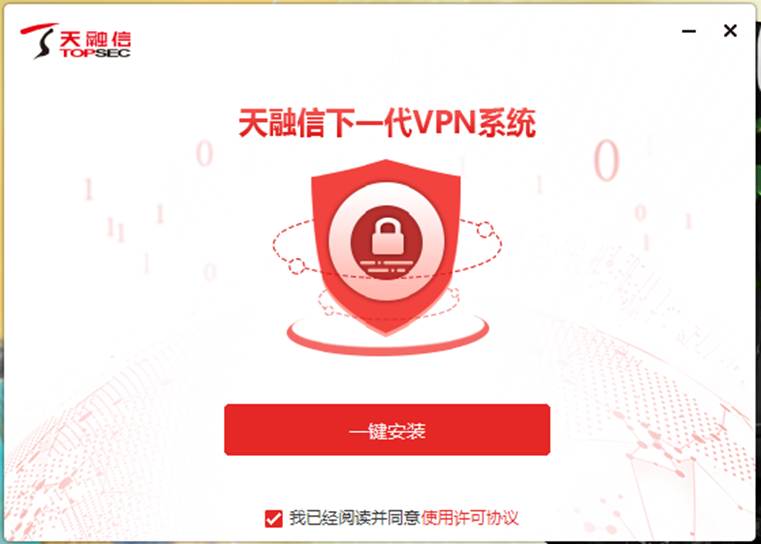
7. 点击一键安装
8. 输入网址及账号密码后可正常访问校内资源
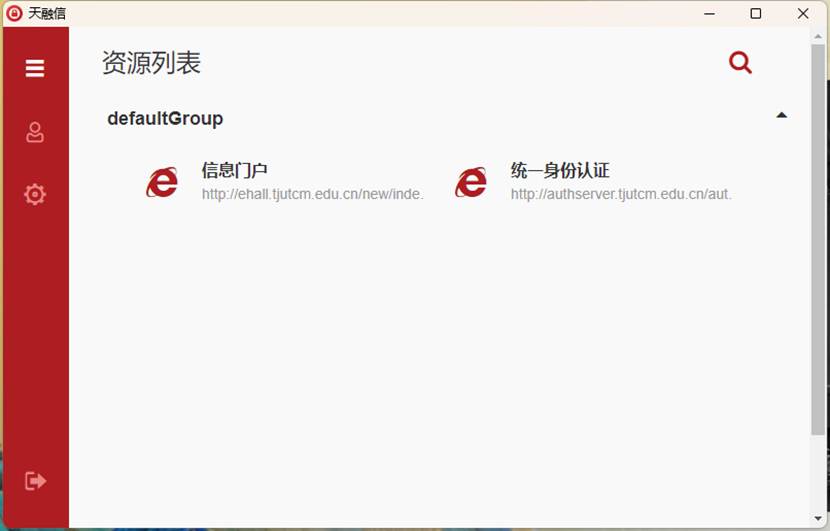
测试可正常使用后,为了您的网络安全请将1-4步关闭的安全设置重新打开即可。(注意:第一次登录客户端背景可能为红色,退出重新登录后变为绿色)
最终效果: